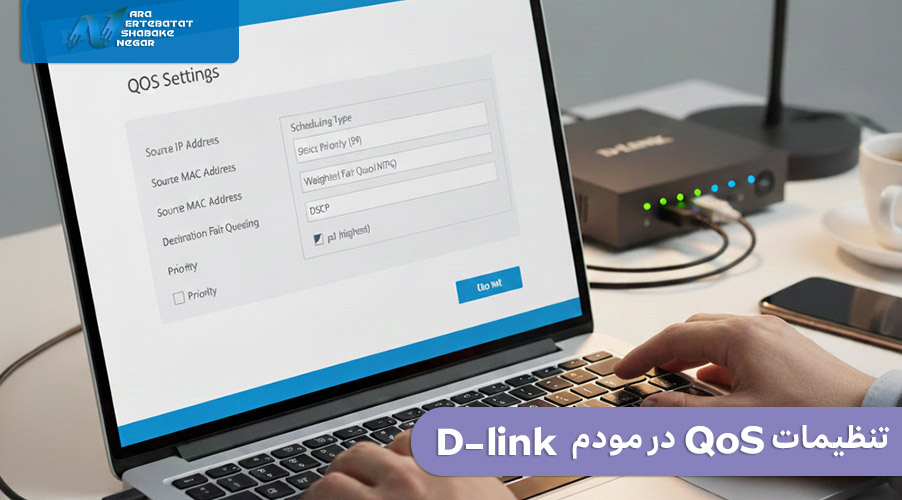
تنظیمات qos در مودم d’link به شما امکان میدهد پهنای باند اینترنت را هوشمندانه مدیریت کرده و از افت کیفیت در زمان شلوغی شبکه جلوگیری کنید. با فعالسازی QoS می توان مشخص کرد کدام دستگاه یا کاربر اولویت بالاتری داشته باشد تا بازی آنلاین، تماس تصویری یا جلسات کاری بدون لگ انجام شوند. این قابلیت به ویژه در شبکه های خانگی و اداری کوچک اهمیت زیادی دارد و در صورت نیاز به پیادهسازی حرفهای تر، استفاده از خدمات شبکه در مشهد میتواند کیفیت و پایداری شبکه را به شکل محسوسی بهبود دهد.
قبل از شروع چه چیزی لازم داریم؟
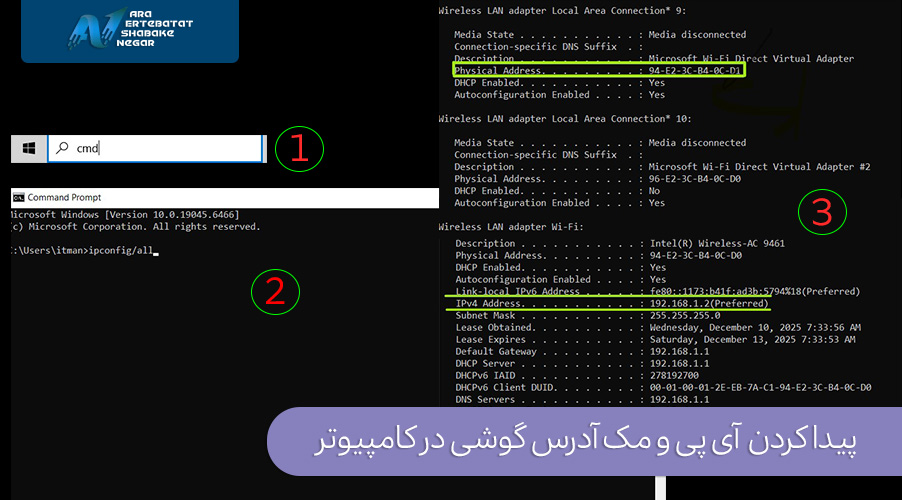
برای شروع تنظیمات qos در مودم d’link تنها کافی است IP و MAC Address در ویندوز سیستم را که می خواهید به آن اولویت بدهی پیدا کنید. با دستور ساده ipconfig/all در cmd ویندوز می توانید تمام اطلاعات لازم را ببینید.
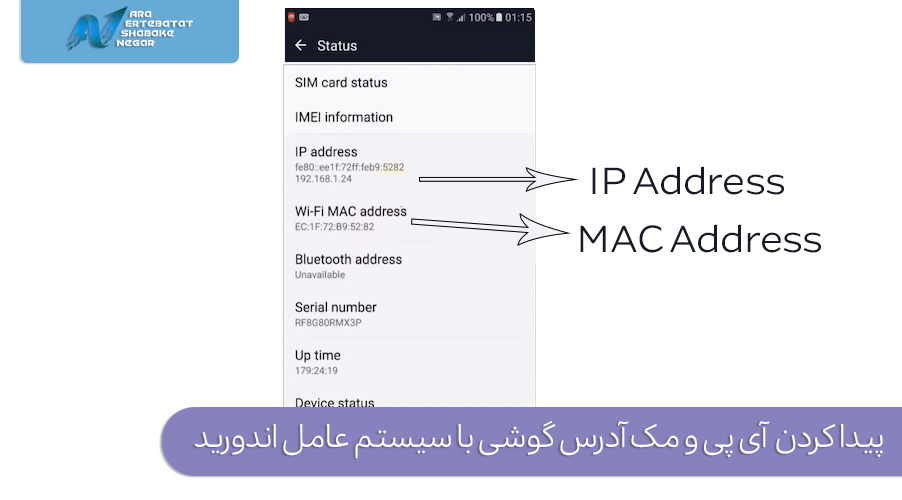
برای پیدا کردن IP Address و MAC Address گوشی با سیستم عامل اندورید می توانید وارد تنظیمات گوشی و سپس About phone شده و در قسمت phone WIFI Mac Address، مک آدرس و در IP Address، ای پی گوشی را مشاهده کنید.
ورود به پنل تنظیمات مودم dlink
برای وارد شدن و دسترسی به تنظیمات qos در مودم d’link، مرورگر را باز کن و آدرس 192.168.1.1 را وارد کن. بیشتر مودم های D-Link با نام کاربری و رمز Admin وارد می شوند.
چطور به بخش QoS برسیم؟
در 3 مرحله زیر به صورت گام به گام بعد از ورود به پنل ادمین می توانید تنظیمات qos در مودم d’link را فعال کنید:
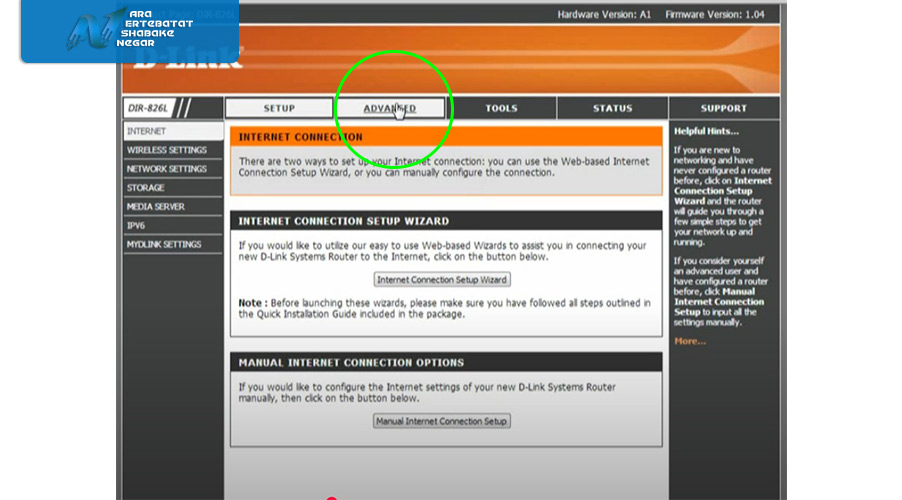
مرحله اول: از ستون بالا گزینه ADVANCED را انتخاب نمایید.
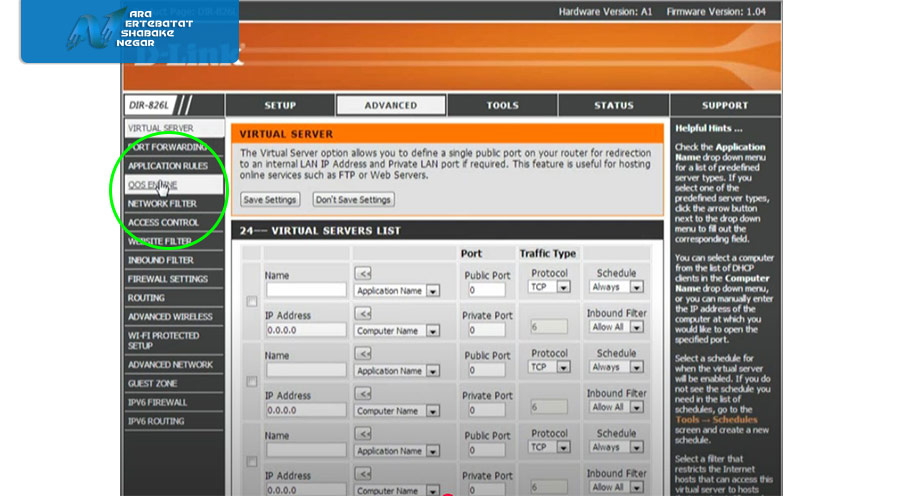
مرحله دوم: از ستون سمت چپ باید گزینه Qos Engine را انتخاب نمایید.
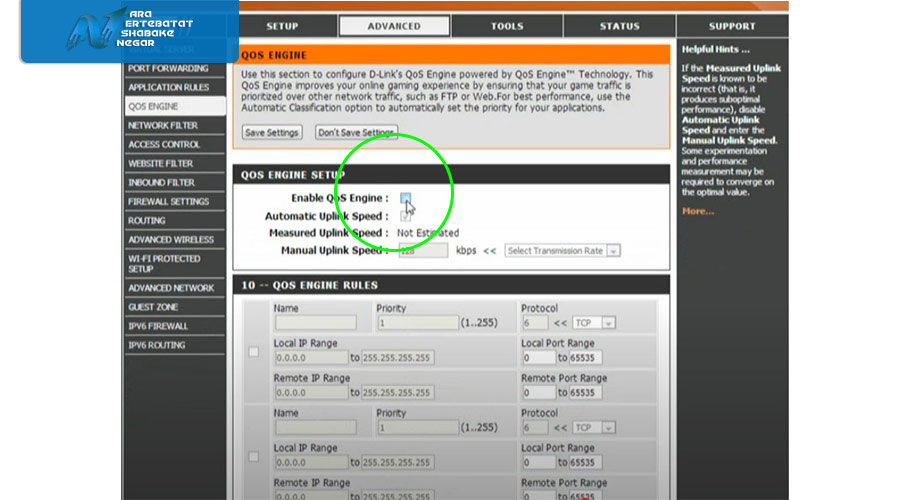
مرحله سوم: در اینجا می توانید تنظیمات qos در مودم d’link را فعال کنید.
انتخاب نوع زمان بندی: SP در مقابل WFQ (اغلب مودم های خانگی D-Link این ویژگی را ندارند)
وقتی وارد بخش تنظیمات qos در مودم d’link می شوید معمولا دو مدل زمان بندی SP و WFQ را می بینید. در مودم های D-Link، انتخاب مکانیزم صف بندی (Scheduling) نقش تعیین کننده ای در خروجی شبکه دارد. این دو مدل رفتارهای متفاوتی در مدیریت صف ها دارند و انتخاب درست آن ها تاثیر زیادی روی تجربه اینترنت می گذارد.
SP مناسب چه کسانی است؟
SP یا Strict Priority به این معناست که ترافیک های اولویت دار همیشه در صف اول پردازش قرار می گیرند. اگر بازی آنلاین انجام می دهید، تماس ویدئویی دارید یا استریم زنده انجام می دهید، این گزینه انتخاب ایده آلی است. در این حالت، ترافیک های حساس مانند VoIP و گیمینگ، اولویت مطلق دریافت می کنند.
WFQ چه زمانی مفید است؟
WFQ یا Weighted Fair Queuing زمانی مفید است که بخواهید پهنای باند به صورت عادلانه بین کاربران تقسیم شود. این مدل برای خانه ها یا محیط هایی مناسب است که چند کاربر باید همزمان بدون مشکل از اینترنت استفاده کنند. WFQ از انحصار پهنای باند توسط یک دستگاه خاص جلوگیری می کند و برای شبکه های اشتراکی گزینه ای منطقی است.
اضافه کردن قانون جدید (Rule Assignment)
برای شناسایی ترافیک توسط مودم، باید یک Rule جدید ایجاد نمایید. با کلیک بر روی Add Rule، فیلدهای Source MAC و Source IP را با اطلاعاتی که در مرحله پیش نیاز استخراج کردید، تکمیل کنید. قرار دادن مقدار Subnet Mask بر روی 255.255.255.0 باعث دقت در شناسایی محدوده شبکه می شود.
وارد کردن آدرس های ضروری
در بخش Source MAC، مک آدرس دستگاه مورد نظر را وارد کنید. اگر هدف شما فقط اولویت دهی به یک دستگاه مشخص است، نیازی به تکمیل فیلدهای مقصد نخواهید داشت. همین اطلاعات برای تشخیص ترافیک کافی است.
تنظیم IP و Subnet
IP دستگاه هدف را در فیلد Source IP وارد کرده و مقدار Subnet را روی 255.255.255.0 قرار دهید. این تنظیم مشخص می کند قانون تعریف شده دقیقا روی کدام کاربر شبکه اعمال شود.
فعال کردن DSCP
گزینه DSCP مربوط به اولویت بندی در سطح بسته های شبکه است. فعال کردن آن معمولا باعث عبور بهتر ترافیک های مهم می شود و کنترل دقیق تری روی تفکیک داده ها در اختیار مودم قرار می دهد.
انتخاب سطح اولویت
در تنظیمات qos در مودم d’link، عدد p0 به معنای بالاترین اولویت ممکن است. اگر دستگاهی دارید که نباید حتی برای یک لحظه لگ داشته باشد، این گزینه بهترین حالت برای شماست. دستگاه هایی مثل کنسول بازی یا سیستم جلسات آنلاین معمولا باید این مقدار را دریافت کنند.
ذخیره سازی تنظیمات qos در مودم d’link
در نهایت روی Apply Changes بزن تا قانون جدید اعمال شود. مودم در چند ثانیه تمام تنظیمات را پردازش می کند و از همان لحظه همه چیز تحت کنترل شما قرار می گیرد. بعد از این مرحله عملا یک شبکه هوشمندتر خواهید داشت.
نتیجه در بازی های آنلاین
اگر اهل بازی های کامپیوتر هستید، بعد از فعال سازی QoS، احتمالا اولین چیزی که حس می کنید پینگ ثابت و بدون نوسان است. Packet Loss تقریباً به صفر می رسد و Jitter شدیدا کاهش می یابد. تجربه ای که انگار به جای اینترنت خانگی، برایت یک خط اختصاصی گرفته اند.
کمک گرفتن از متخصص
اگر حس می کنی تنظیمات برای شرایط کاری پیچیده تر است، همیشه می توانی با متخصصان شبکه مشورت کنید. تیم آرا ارتباطات با ارائه خدمات شبکه در مشهد می توانند تنظیمات دقیق تری انجام دهند و ساختار شبکه ات را حرفه ای تر کنند.
مشکلات رایج بعد از تنظیم
گاهی ممکن است مودم بعد از تنظیمات کمی رفتار عجیب نشان دهد. در این شرایط یک ریست نرم افزاری ساده یا حذف قوانین تکراری معمولاًپ مشکل را حل می کند. این مشکلات طبیعی هستند و در چند دقیقه برطرف می شوند.
جمع بندی در مورد تنظیمات qos در مودم d’link
تنظیمات qos در مودم d’link یک ابزار قدرتمند برای مدیریت شبکه است که اگر درست استفاده شود، کیفیت اینترنت را چند برابر بهتر می کند. با ورود به پنل، انتخاب نوع زمان بندی، ساخت Rule جدید، وارد کردن IP و MAC، فعال سازی DSCP و تعیین Priority می توانی کنترل مسیر اینترنت را کاملا در دست بگیری. این تنظیمات برای بازی، استریم، جلسات آنلاین و محیط های کاری کوچک حیاتی هستند و با چند کلیک ساده، شبکه ات را به سطح حرفه ای می رسانند. در صورتی که به اجرای دقیق تر این تنظیمات یا طراحی یک زیرساخت پایدار و حرفهای نیاز دارید، شرکت تخصصی خدمات شبکه آرا ارتباطات شبکه نگار با ارائه خدمات شبکه، امنیت، مجازی سازی سرور میتواند همراه فنی قابل اعتماد شما باشد.