
اتصال به سوئیچ سیسکو از طریق IP یکی از روش های متداول در مدیریت شبکه است که امکان پیکربندی و عیب یابی سریع تجهیزات شبکه را فراهم می کند. برای این منظور، ابتدا باید آدرس IP مدیریت روی سوئیچ تنظیم و سپس روش اتصال (مانند Telnet، SSH یا رابط وب) فعال شود. برای مدیریت سوئیچ از طریق شبکه باید ابتدا یک آدرس IP به سوئیچ اختصاص داد (مانند یک رابط VLAN مدیریتی) تا از طریق شبکه قابل دسترسی باشد. سپس با روش های مختلف (Telnet، SSH، رابط وب) می توان به سوئیچ متصل شد.
تنظیم آدرس IP روی سوئیچ
سوئیچ برای مدیریت از راه دور، باید یک آدرس IP معتبر در شبکه داشته باشد. در سوئیچ های Cisco معمولا از یک رابط VLAN (مثلا VLAN 1) برای مدیریت استفاده می شود. داشتن یک IP مدیریتی مشخص، پیش نیاز بسیاری از خدمات امنیت شبکه مانند اعمال ACL مدیریتی، احراز هویت و مانیتورینگ دسترسی است. با انجام دستورات زیر می توانید IP را تعیین و فعالسازی کنید:
enable
configure terminal
interface vlan 1
ip address 192.168.100.10 255.255.255.0
no shutdown
exit
در این مثال، آدرس 192.168.100.10/24 به رابط مدیریتی VLAN1 اختصاص داده شده و دستور no shutdown آن را فعال می کند. سپس برای دسترسی به شبکه های دیگر (در صورت نیاز)، باید دروازه پیش فرض را تنظیم کرد.
تنظیم دروازه پیش فرض روی سوئیچ
در سوئیچ های لایه ۲ (Routing غیرفعال) از دستور ip default-gateway برای این کار استفاده می شود (در سوئیچ های لایه ۳ می توان از روتر پیشفرض یا دستور ip route بهره برد).
ip default-gateway 192.168.100.1
دستور بالایی دروازه پیش فرض را روی 192.168.100.1 تنظیم می کند. در نهایت سوئیچ پس از کانفیگ بالا دارای آدرس IP و مسیر پیش فرض است و برای مدیریت از راه دور آماده می شود. (برای اطمینان از صحت تنظیمات می توانید دستوراتی مانند show ip interface brief یا show running-config را در Privileged EXEC اجرا کنید.)
اتصال از طریق Telnet
یکی از روش های قدیمی و ساده برای اتصال به سوئیچ سیسکو از طریق IP، استفاده از پروتکل Telnet است. برای فعالسازی Telnet روی سوئیچ های Cisco، انجام 3 مرحله زیر معمولا کافی است:
- تعریف کلمه عبور برای خطوط VTY:
با فرمان line vty 0 4 وارد تنظیمات خطوط مجازی (VTY) شوید و سپس کلمه عبور موردنظر را تنظیم کنید. فرمان login باعث می شود در هنگام اتصال نیاز به وارد کردن پسورد باشد.
line vty 0 4
password myTelnetPass
login
- محدود کردن پروتکل های ورودی (اختیاری):
اگر می خواهید فقط Telnet را مجاز کنید (و SSH را غیرفعال)، می توانید از دستور زیر استفاده کنید؛ در غیر اینصورت با transport input all همه روش ها مجاز است.
transport input telnet
- ذخیره تنظیمات:
پس از اتمام، با دستور end یا exit از حالت تنظیم خارج و با copy running-config startup-config تنظیمات را ذخیره کنید. در این مرحله سوئیچ برای دسترسی Telnet آماده است. از سمت کلاینت (مثلا یک کامپیوتر) باید یک کلاینت Telnet فعال باشد (در ویندوز امکان فعال سازی Telnet Client در بخش Features وجود دارد).
- مرحله اتصال:
برای اتصال کافی است در خط فرمان (یا PuTTY) دستور زیر را اجرا کنید. در اینجا 192.168.100.10 آدرس IP سوئیچ است. پس از ورود، از شما پسورد خواسته می شود.
telnet 192.168.100.10
نکته امنیتی: Telnet به صورت پیش فرض از پورت 23 استفاده می کند و هیچ گونه رمزنگاری روی اطلاعات رد و بدل شده اعمال نمی شود. در نتیجه، رمز عبور و دستورات در شبکه به صورت متن ساده انتقال می یابند و قابلیت شنود دارند. از این رو، در محیط های حساس توصیه می شود Telnet غیرفعال و به جای آن از SSH استفاده شود.
اتصال از طریق SSH
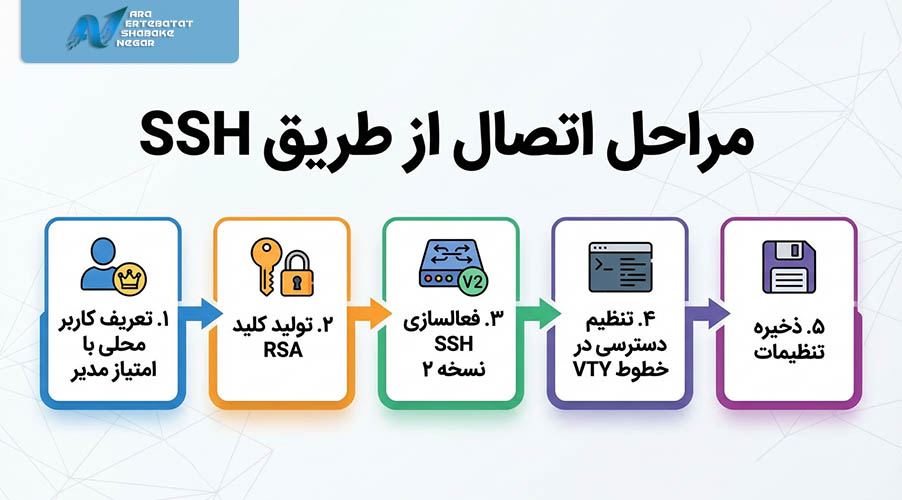
Secure Shell پروتکلی امن برای دسترسی ریموت به سوئیچ است. برای پیکربندی SSH بر روی سوئیچ Cisco باید مراحل زیر را طی کنید:
- تعیین نام میزبان و نام دامنه:
برای تولید کلیدهای رمزنگاری RSA نیاز است که نام دستگاه (hostname) و نام دامنه (ip domain-name) تنظیم شده باشد.
hostname SW1
(ip domain-name (example.com
- تعریف کاربر محلی با امتیاز مدیر (اختیاری اما توصیه شده):
می توان یک حساب کاربری داخلی با سطح دسترسی 15 (مدیر) ایجاد کرد. در مورد زیر admin نام کاربر و AdminStrongPass رمز عبور (از نوع secret که با الگوریتم MD5 رمزنگاری می شود) است:
username admin privilege 15 secret AdminStrongPass
- تولید کلید RSA:
با اجرای دستور crypto key generate rsa، سوئیچ یک جفت کلید عمومی یا خصوصی تولید می کند. اغلب سایز کلید را 1024 یا 2048 بیت انتخاب می کنند تا امنیت مناسبی داشته باشد. تولید این کلید باعث فعال شدن SSH در سوئیچ می شود.
crypto key generate rsa
- فعالسازی SSH نسخه ۲:
ما پیشنهاد می کنیم از SSH نسخه ۲ به دلیل امنیت بالاتر استفاده کنید.
ip ssh version 2
- تنظیم دسترسی در خطوط VTY:
در خطوط VTY باید احراز هویت مبتنی بر کاربر محلی را فعال کرده و فقط SSH را مجاز نمایید. دستور login local باعث می شود از دیتابیس کاربران محلی برای احراز هویت استفاده شود (بنابراین از username تعریف شده استفاده می شود). دستور transport input ssh نیز تعیین می کند که فقط پروتکل SSH مجاز باشد
line vty 0 4
login local
transport input ssh
- ذخیره تنظیمات:
در پایان تنظیمات را با copy running-config startup-config ذخیره کنید. با اجرای مراحل فوق، SSH روی سوئیچ فعال خواهد شد. اکنون از سمت کلاینت می توان با اجرای دستوری مشابه زیر به سوئیچ متصل شد:
ssh admin@192.168.100.10
تذکر امنیتی: تولید کلید RSA با crypto key generate rsa همزمان موجب فعال شدن SSH می شود. SSH برخلاف Telnet از الگوریتمهای رمزنگاری قدرتمندی (مانند AES) برای حفاظت از ارتباط استفاده می کند، بنابراین امن تر و مطمئن تر است. توصیه می شود Telnet را غیرفعال کرده و فقط از SSHv2 استفاده کنید.
دسترسی از طریق رابط وب (HTTP/HTTPS)
برخی سوئیچ های سیسکو دارای رابط وب (Web UI) به خصوص در سری های کسب و کار کوچک مانند SG350 یا سوئیچ های سری Catalyst 1000/1200/3000 برای مدیریت هستند. برای فعال سازی سرویس وب روی سوئیچ های IOS، دستورات زیر اغلب کاربرد دارد:
فعالسازی HTTP :
دستور زیر برای فعال سازی سرور HTTP و دستور دوم برای سرور HTTPS SSL/TLS استفاده می شود.
ip http server
فعالسازی HTTPS : پس از اجرای دستور زیر و فعالسازی، می توانید با وارد کردن آدرس IP سوئیچ در مرورگر وب (مثلا https://192.168.1.1) به رابط گرافیکی دسترسی پیدا کنید. معمولا برای ورود باید یک حساب کاربری با سطح مناسب (کاربر محلی یا AAA) داشته باشید.
ip http secure-server
نکته: استفاده از HTTP معمولی ایمن نیست؛ حتما از HTTPS استفاده کنید تا اطلاعات ورود رمزگذاری شود. همچنین بسته به مدل سوئیچ، ممکن است گواهی پیش فرض ارائه شود که در مرورگر به اخطار میخورد و باید آن را قبول کنید. اگر فعال بود، می توانید دستور show ip http server را برای مشاهده وضعیت سرور اجرا کنید.
تفاوت ها و نکات امنیتی روش های اتصال
هر یک از روش های اتصال به سوئیچ سیسکو از طریق IP ذکر شده مزایا و محدودیت های خاص خود را دارند که باید در انتخاب روش مناسب در نظر گرفت:
| روش دسترسی | Telnet | SSH | رابط وب (HTTP / HTTPS) |
| پورت پیش فرض | TCP/23 | TCP/22 | 80 / 443 |
| نوع ارتباط | متنی (Plain Text) | رمزنگاری شده | HTTP بدون رمز / HTTPS رمزنگاری شده |
| مزایا | پیکربندی و استفاده بسیار ساده | امنیت بسیار بالا با رمزنگاری قوی (AES، 3DES) | رابط گرافیکی ساده و کاربر پسند |
| معایب | بدون رمزنگاری؛ ارسال رمز عبور به صورت متن ساده | نیاز به پیکربندی دقیق (کلید RSA، کاربر، login) | HTTP ناامن؛ وب اینترفیس می تواند بردار حمله باشد. |
| سطح امنیت | بسیار ضعیف | بسیار بالا | HTTP: صفر / HTTPS: متوسط تا خوب |
| مناسب برای | محیط های آزمایشی و غیر حساس | شبکه های عملیاتی و حساس | مانیتورینگ و مدیریت محدود |
ابزارهای مورد نیاز برای برقراری ارتباط با سوئیچ از راه دور
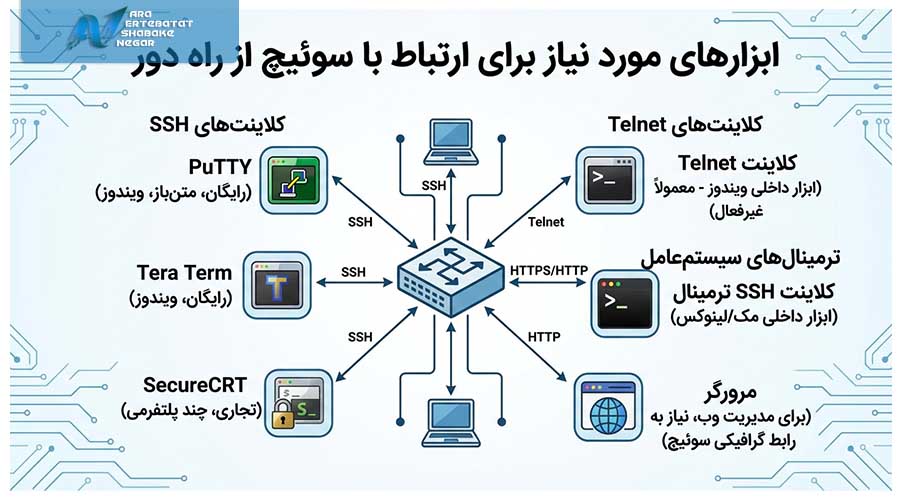
با این ابزارها می توانید از هر سیستم عامل مناسب (ویندوز، لینوکس، مک) و از هر نقطه شبکه ای به سوئیچ متصل شوید. برای اتصال به سوئیچ سیسکو از طریق IP و از راه دور، ابزار یا نرم افزارهای زیر مفید هستند:
- PuTTY: یک کلاینت رایگان برای ویندوز که هم Telnet و هم SSH را پشتیبانی می کند. (مثال: در PuTTY باید آدرس IP سوئیچ را در بخش “Host Name or IP address” وارد کنید.)
- Tera Term یا SecureCRT: دیگر کلاینت های محبوب برای ویندوز با امکانات مشابه
- کلاینت SSH ترمینال (مک/لینوکس): در بسیاری از سیستم های یونیکس یا macOS دستور پیش فرض ssh وجود دارد.
ssh admin@192.168.100.10
- کلاینت وب (مرورگر): برای رابط وب، یک مرورگر مدرن (Chrome، Firefox و…) کافی است.
- کلاینت Telnet (ویندوز): در ویندوز اکثرا به صورت پیشفرض غیرفعال است و باید آن را از Control Panel و بخش “Turn Windows features on or off” فعال کرد.
عیب یابی خطاهای رایج در اتصال
در عمل ممکن است در اتصال به سوئیچ سیسکو از طریق IP خطاهایی رخ دهد. در ادامه چند مشکل متداول و روش رفع آن ها آورده شده است:
دلایل و روش های رفع خطای عدم پاسخ به Ping یا اتصال
دلایل معمول خطای عدم پاسخ به Ping یا اتصال می تواند از چهار مورد زیر باشد:
- IP یا VLAN اشتباه است: ممکن است IP سوئیچ را اشتباه وارد کرده باشید یا دستگاه شما در شبکه دیگری باشد. subnet mask و IP کامپیوتر را بررسی کنید.
- رابط VLAN مدیریت غیرفعال است: بررسی کنید interface vlan 1 (یا هر VLAN مدیریتی دیگر) روشن (no shutdown) باشد و show ip interface brief IP و وضعیت را نشان دهد.
- دروازه پیش فرض تنظیم نشده است: اگر از شبکه دیگری به سوئیچ وصل می شوید، درگاه پیشفرض باید روی سوئیچ (در سوئیچ لایه ۲ ip default-gateway) تنظیم شده باشد.
- کابل یا پورت نادرست است: پورت سوئیچ را با دستور show mac address-table یا show cdp neighbors بررسی و مطمئن شوید پورت صحیح به شبکه متصل است.
دلایل و روش رفع خطای اتصال Telnet/SSH Connection refused:
این خطا اغلب به معنای ارسال بسته توسط سوئیچ و دریافت ریست است؛ به عبارت دیگر سوئیچ پورت مورد نظر را باز نکرده است. دلایل معمول:
- پیکربندی نکردن خطوط VTY: ممکن است دستور line vty 0 4 با login و password/username فراموش شده باشد. همان طور که ذکر شد، برای فعال کردن Telnet/SSH باید روی خطوط VTY مشخص شود که پذیرای ورود هستند.
- فقط SSH فعال است اما از Telnet استفاده شده: اگر در VTYها فقط transport input ssh تنظیم شده باشد، اتصال Telnet پذیرفته نمی شود.
- دسترسی محدود شده: ممکن است یک access-list روی خطوط VTY یا ACL مدیریت (Control Plane Policing) دسترسی شما را مسدود کرده باشد. دستورات show access-lists یا show run | include access-class بر روی VTY را بررسی کنید.
- تغییر ناخواسته تنظیمات: مثلا اگر تنظیمات جدید ذخیره نشده باشند و سوئیچ ریبوت شود، یا توسط کاربر دیگری تغییر یابند، دسترسی قطع می شود. در چنین شرایطی ممکن است نیاز به ریست پسورد سوئیچ سیسکو از طریق دسترسی کنسول داشته باشید تا بتوانید تنظیمات را بررسی و اصلاح کنید.
دلایل و روش رفع مشکل SSH
- بیت کلید RSA نامناسب یا قدیمی: اگر پس از تولید کلید، پیام خطا درباره ی کلید کوتاه نمایش داده می شود، کلید جدید با سایز بزرگتر تولید کنید.
- نام دامنه تنظیم نشده: اگر قبل از crypto key generate rsa نام دامنه (ip domain-name) تنظیم نشده باشد، تولید کلید انجام نمی شود.
- عدم سازگاری نسخه SSH: بعضی کلاینت ها ممکن است از SSHv1 پشتیبانی نکنند یا بالعکس. مطمئن شوید از SSHv2 استفاده می کنید. (ip ssh version 2)
- سرور TACACS/RADIUS در دسترس نیست: در صورت استفاده از احراز هویت متمرکز، دسترسی به سرور TACACS/RADIUS را بررسی کنید. همچنین داشتن یک کاربر داخلی به عنوان روش پشتیبان توصیه می شود.
دلایل و روش رفع مشکل رابط وب
- HTTPS غیر فعال یا پورت متفاوت: مطمئن شوید ip http secure-server تنظیم شده و پورت پیش فرض (443) را مسدود نکرده باشید. برای HTTPS باید گواهی SSL مناسب نصب شده باشد یا در مرورگر گواهی پیش فرض را قبول کنید.
- آدرس دهی اشتباه: گاهی کاربران به اشتباه http:// استفاده می کنند؛ حتما از https:// و پورت صحیح بهره بگیرید.
- خطاهای گواهی: مرورگر ممکن است در مورد گواهی خود امضا اخطار دهد. در صورت اطمینان از اتصال امن می توانید آن را رد کنید.
- دسترسی نداشتن به رابط وب: بعضی مدل ها نظیر سوئیچ های سری Catalyst 9200/9300 ممکن است فقط از واسط کاربری گرافیکی Cisco DNA یا Cisco Network Assistant پشتیبانی کنند و نه وب UI. در این صورت باید با روش های دیگر (مثلا CLI یا ابزارهای مدیریت) متصل شوید.
نکته: در مواجهه با هر خطا ابتدا پیکربندی IP و VLAN را بررسی کنید (گاهی مشکل از VLAN اشتباه است)، سپس تنظیمات VTY (شامل login، transport) و در نهایت تنظیمات امنیتی و شبکه را بازبینی نمایید. اطلاعات مفیدی مانند وضعیت VTY یا نشست ها با دستوراتی مثل show users یا show ssh قابل نمایش هستند.
سوالات متداول در مورد اتصال به سیسکو از طریق آی پی
آدرس IP پیش فرض اولیه سوئیچ سیسکو چیست؟
اغلب سوئیچ های Cisco در حالت کارخانه یا بدون DHCP، IP پیش فرضی ندارند یا گاهی از 192.168.1.254 استفاده می کنند. اگر DHCP فعال باشد، ممکن است DHCP سرور به سوئیچ IP تخصیص دهد. در هر صورت بهتر است پس از نصب سوئیچ، IP مدیریتی را به صورت دستی تنظیم کنید.
چجوری SSHv2 را فعال و نسخه اول SSH را غیرفعال کنم؟
دستور ip ssh version 2 را در مود پیکربندی بزنید. این کار نسخه دوم SSH را فعال و نسخههای قدیمیتر را غیرفعال می کند. همچنین اطمینان حاصل کنید نام دامنه (ip domain-name) تنظیم شده و کلید RSA تولید شده باشد.
چرا Telnet غیرفعال کرده ام اما هنوز امکان SSH وجود دارد؟
اگر فقط دستور transport input ssh در خطوط VTY تنظیم شده باشد، ورود Telnet مسدود میشود. این وضعیت مطلوب است (Telnet خام غیرفعال است)؛ حالا برای اتصال باید از SSH استفاده کنید. در صورت نیاز به Telnet نیز باید دستور را به transport input telnet ssh یا all تغییر دهید.
چرا پس از تنظیم IP نمی توانم سوئیچ را پینگ کنم؟
ابتدا مطمئن شوید VLAN مدیریت (مثلا VLAN1) با دستور interface vlan 1 فعال (no shutdown) و آدرس IP صحیحی گرفته باشد. سپس با show ip interface brief ببینید سوئیچ آن آدرس را دارد و وضعیت آن Up است. همچنین اگر رایانه شما در شبکه دیگری است، حتما ip default-gateway سوئیچ را تنظیم کنید.
چگونه بفهمم SSH روی سوئیچ فعال است؟
از دستور show ip ssh استفاده کنید. خروجی آن نسخه SSH فعال و وضعیت رمزنگاری را نشان میدهد. اگر SSH فعال باشد، می توانید با یک کلاینت SSH مثل PuTTY یا دستور ssh تلاش به ورود کنید.
جمع بندی اتصال از طریق آی پی به سیسکو
برای اتصال به سوئیچ سیسکو از طریق IP ابتدا باید یک IP مدیریتی روی VLAN مدیریت به همراه دروازه پیش فرض تنظیم شود تا سوئیچ از طریق شبکه قابل دسترس باشد. در ادامه با فعالسازی روش های اتصال مانند Telnet، SSH (به عنوان گزینه امن و استاندارد) یا رابط وب، امکان مدیریت، پیکربندی و عیب یابی سوئیچ فراهم می شود. برای اجرای صحیح و امن این مراحل در شبکه های عملیاتی، بهره گیری از دانش فنی و راهکارهای تخصصی آرا ارتباطات می تواند نقش موثری در مدیریت حرفه ای سوئیچ های سیسکو داشته باشد.