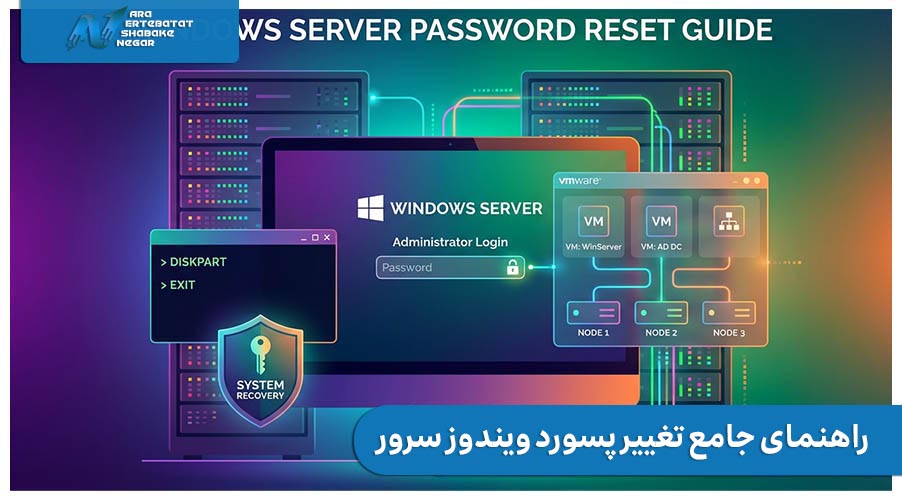
تغییر پسورد ویندوز سرور از 2016 تا 2025 بدون نیاز به لاگین و بدون نصب مجدد سیستمعامل امکان پذیر است. اگر رمز عبور Administrator را فراموش کرده اید، می توانید با بوت از ISO و استفاده از متد Utilman، دسترسی ادمین را بازیابی کنید. این روش در محیط مجازی سازی VMware ESXi کاملا عملی، تست شده و مناسب شرایط اضطراری است. این متد مخصوص مدیران شبکه و ادمین هایی است که نیاز به بازیابی سریع و بدون نصب مجدد سرور دارند.
نحوه تغییر پسورد در ویندوز سرور
این راهنما ویژه سرورهای مجازی مبتنی بر VMware ESXi است و از متد Utilman برای بازیابی دسترسی استفاده می کند. این سناریو در لایه زیرساخت، مستقیما با خدمات مجازی سازی سرور در ارتباط است؛ جایی که مدیریت ماشین های مجازی، Snapshot و بازیابی دسترسی در محیط VMware ESXi انجام می شود.
پیشنیاز حیاتی: Snapshot
1آمادهسازی و بوت با فایل ISO
- فایل ISO نصب ویندوز سرور (2019 یا 2022) را در Datastore آپلود کنید.
- در تنظیمات ماشین مجازی (Edit Settings)، فایل ISO را در CD/DVD Drive قرار دهید و تیک Connect At Power On را بزنید.
- در تب VM Options > Boot Options، تیک گزینه Force BIOS Setup را فعال کنید.
- ماشین را روشن کرده و از طریق منوی بوت، گزینه CD-ROM Drive را انتخاب کنید.
2ورود به CMD و شناسایی درایو ویندوز
در صفحه انتخاب زبان نصب ویندوز، کلیدهای Shift+ F10 را فشار دهید.
مشکل رایج: عدم نمایش درایو ویندوز
در بسیاری از موارد (مانند سرور شما)، درایو ویندوز حرف (Letter) ندارد و با دستور dir c: چیزی نمایش داده نمی شود. برای حل این مشکل مراحل زیر را انجام دهید:
وارد محیط مدیریت دیسک شوید//
> diskpart
لیست درایوها را ببینید تا والیوم اصلی ویندوز (مثلا 50 گیگابایت) را پیدا کنید//
> list volume
والیوم مورد نظر را انتخاب کنید (عدد 1 مثال است)//
> select volume 1
به آن اختصاص دهید (C مثلا ) یک حرف //
> assign letter=c
Diskpart خروج از//
> exit
3جایگزینی Utilman با CMD
اکنون که درایو C در دسترس است، فایل Ease of Access را با Command Prompt جایگزین می کنیم.
> c:
> cd \windows\system32
> ren utilman.exe utilman.bak
> copy cmd.exe utilman.exe
پس از انجام مراحل فوق، سرور را بدون ISO ریستارت کنید.
4تغییر رمز عبور (عملیات نهایی)
- در صفحه لاگین ویندوز، روی آیکون Ease of Access (شکل ویلچر یا ساعت) کلیک کنید.
- پنجره CMD با دسترسی ادمین باز می شود.
- دستور زیر را برای تغییر رمز وارد کنید (رمز باید پیچیده باشد):
net user Administrator NewPass /domain استفاده کنید.> net user Administrator P@ssw0rd2024
5بازگرداندن تنظیمات امنیتی
بسیار مهم: رها کردن سرور در این وضعیت یک حفره امنیتی بزرگ است. حتما فایلها را به حالت اول برگردانید.
در مرحله بازگردانی فایل های سیستمی و بستن حفرههای احتمالی، رعایت اصول خدمات امنیت شبکه برای جلوگیری از سو استفاده های بعدی کاملا ضروری است.
- دوباره با ISO بوت کنید.
- مجدداً مراحل Diskpart را انجام دهید (چون احتمالاً درایو C دوباره ناپدید شده است).
- دستورات زیر را برای بازگرداندن فایل اصلی وارد کنید:
> del utilman.exe
> ren utilman.bak utilman.exe
نتیجه گیری تخصصی درباره تغییر پسورد ویندوز سرور
با گرفتن Snapshot، بوت از ISO، شناسایی درایو ویندوز از طریق Diskpart و جایگزینی Utilman، دسترسی ادمین بازیابی می شود. سپس با دستور net user رمز عبور Administrator تغییر یافته و کنترل کامل سرور بازمی گردد. در نهایت، با بازگرداندن فایل های سیستمی، حفره امنیتی بسته شده و سرور به وضعیت ایمن اولیه برمی گردد. این روش به مدیران شبکه کمک می کند در سریع ترین زمان ممکن، کنترل کامل سرور را در محیط VMware ESXi بازیابی کنند. آرا ارتباطات شبکه نگار با ارائه خدمات تخصصی زیرساخت، امنیت و مجازی سازی شبکه و سرور، همراه مطمئن شما در مدیریت و رفع چالش های حیاتی ویندوز سرور است.