وصل شدن به سوئیچ سیسکو با PuTTY از طریق کابل Console به پورت Console سوئیچ و کامپیوتر انجام میشود. ابتدا کابل Console را به سوئیچ و کامپیوتر متصل کرده و شماره پورت COM اختصاصیافته را از Device Manager ویندوز پیدا کنید. سپس در نرم افزار PuTTY گزینه Serial را انتخاب کرده، شماره COM را وارد و سرعت را روی 9600 تنظیم کنید و پارامترهای ارتباط سریال مانند Speed، Data Bits، Stop Bits، Parity و Flow Control را تنظیم کنید. در نهایت روی Open کلیک کنید و با زدن Enter به CLI سوئیچ سیسکو متصل شوید.
مراحل وصل شدن به سوئیچ سیسکو با putty
اتصال به سوئیچ سیسکو با پوتی یکی از روش های رایج برای دسترسی به محیط خط فرمان دستگاه و انجام تنظیمات اولیه یا بررسی وضعیت سوئیچ است. اتصال کنسولی با پوتی برای راهاندازی اولیه و شرایطی که دسترسی شبکهای در امکانپذیر نیست، کاربرد بیشتری دارد. این روش به ویژه در راهاندازی و پیکربندی تجهیزات شبکه و زیرساخت های voip در مشهد می تواند برای دسترسی مستقیم به سوئیچ و انجام تنظیمات موردنیاز مفید باشد. برای برقراری ارتباط با سوئیچ سیسکو، مراحل زیر را به ترتیب انجام دهید:
اتصال کابل کنسول به سوئیچ سیسکو و کامپیوتر
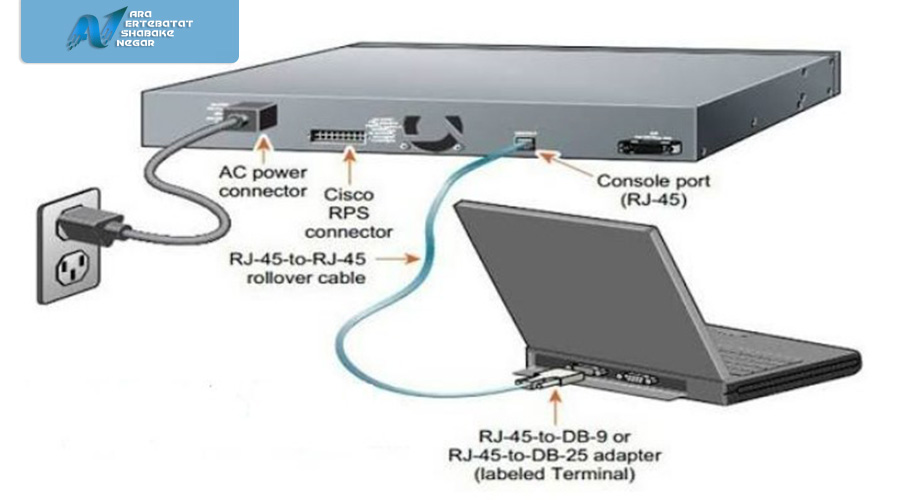
ابتدا یک سر کابل Console را به پورت Console سوئیچ سیسکو و سر دیگر آن را به کامپیوتر یا لپتاپ متصل کنید. اگر کامپیوتر پورت سریال ندارد، میتوانید از مبدل USB به Serial یا کابل USB Console متناسب با مدل سوئیچ استفاده کنید. پس از برقراری اتصال، ویندوز معمولاً یک پورت COM اختصاص میدهد که در مرحله بعد به آن نیاز خواهید داشت.
پیدا کردن شماره پورت COM در ویندوز
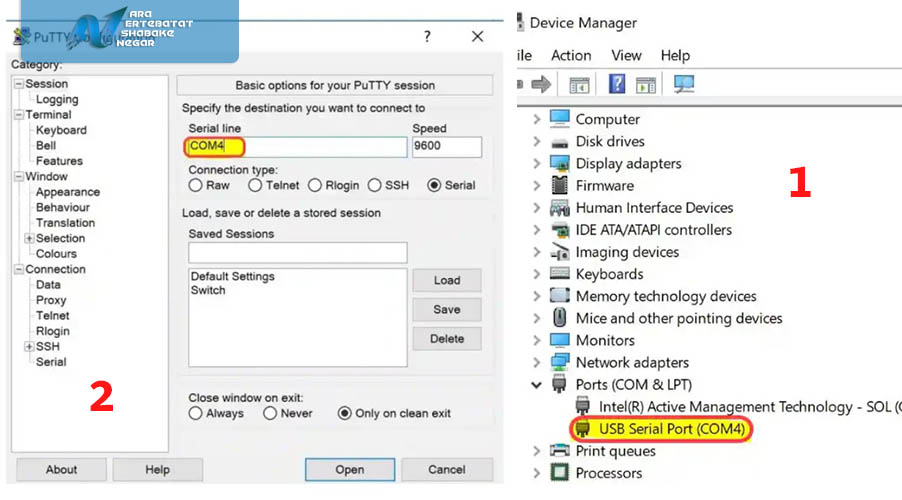
برای شناسایی پورت COM، وارد Device Manager ویندوز شوید و بخش (COM & LPT) Ports را باز کنید. در این قسمت نام کابل یا مبدل متصل شده همراه با شماره پورت، مانند COM3 یا COM4 نمایش داده میشود. شمارهای که در این بخش مشاهده میکنید، باید در تنظیمات putty بهعنوان پورت ارتباطی انتخاب شود.
اجرای نرمافزار putty و انتخاب گزینه Serial
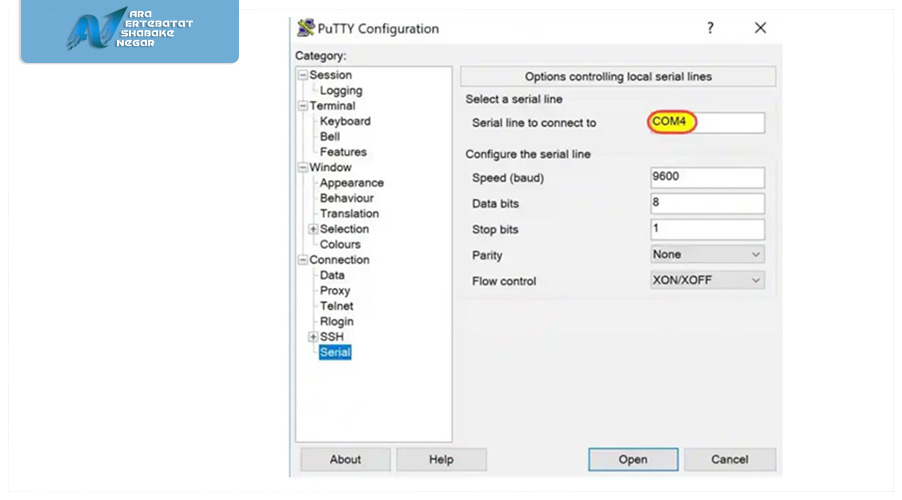
نرمافزار putty را اجرا کنید و در بخش Session، گزینه Serial را بهعنوان نوع اتصال انتخاب کنید. در قسمت Serial Line، همان شماره COM شناسایی شده در Device Manager را وارد کنید. در این حالت putty بهجای اتصال شبکهای، ارتباط سریال را از طریق کابل Console با سوئیچ برقرار میکند.
تنظیم پارامترهای ارتباط سریال
در بخش Connection > Serial، پارامترهای ارتباطی مانند Parity، Stop Bits، Data Bits، Speed و Flow Control را تنظیم کنید. مقدار این گزینهها باید با تنظیمات کنسول مدل سوئیچ سیسکو مطابقت داشته باشد؛ در بسیاری از مدلها تنظیمات رایج شامل 8 بیت داده، یک Stop Bits و بدون Parity است. برای مقدار Speed یا Baud Rate بهتر است مشخصات همان مدل سوئیچ را بررسی کنید؛ زیرا این مقدار در همه تجهیزات سیسکو یکسان نیست.
برقراری اتصال با سوئیچ سیسکو
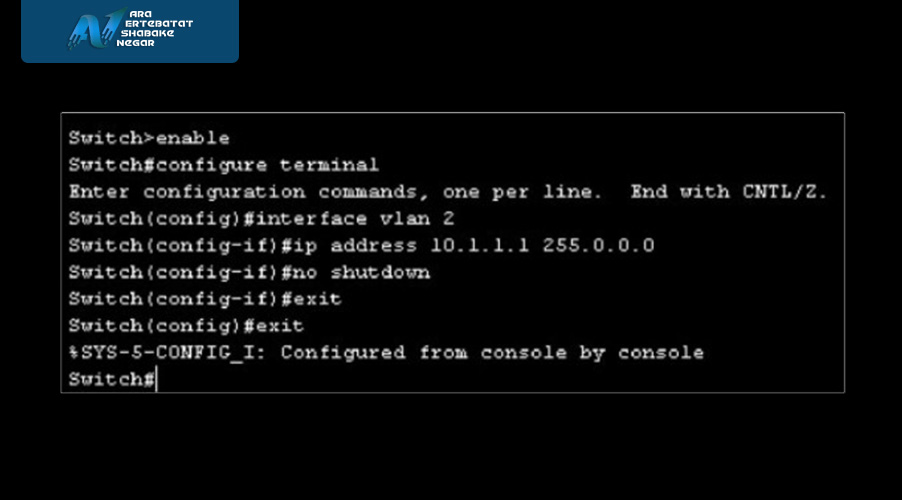
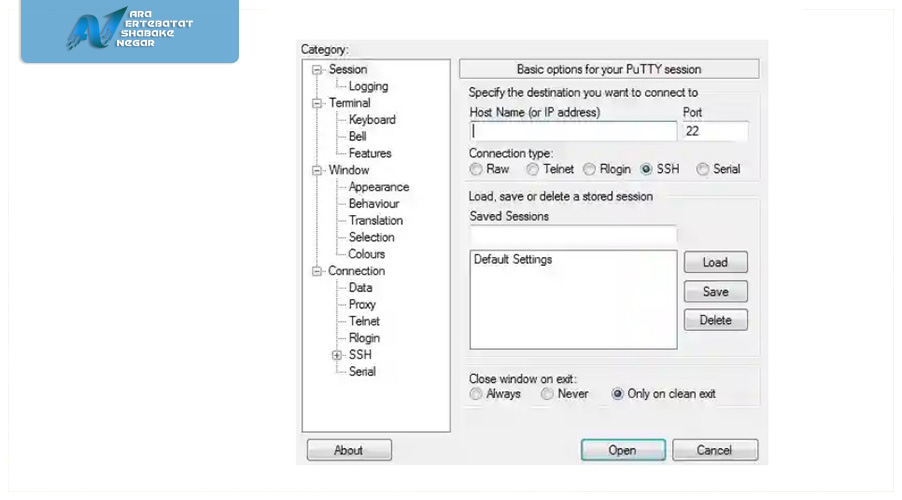
پس از وارد کردن تنظیمات، به بخش Session برگردید و روی Open کلیک کنید تا پنجره ترمینال putty باز شود. اگر تنظیمات صحیح باشند، با فشردن کلید Enter باید محیط خط فرمان (CLI) سوئیچ نمایش داده شود. نمایش Prompt هایی مانند < Switch نشان میدهد که ارتباط کنسولی با سوئیچ برقرار شده است. در ادامه فرمات ها و دستوراتی که برای مدیریت CLI به شما کمک می کند را آورده ایم:
Switch> enable
Switch# configure terminal
Switch(config)# hostname SW1
Switch(config)# line console 0
SW1(config-line)# password P@#$123
SW1(config-line)# login
SW1(config-line)# exit
SW1(config)# enable secret admin123
SW1(config)# interface vlan 1
SW1(config-if)# ip address 192.168.1.10 255.255.255.0
SW1(config-if)# no shutdown
SW1(config-if)# exit
SW1(config)# ip default-gateway 192.168.1.1
SW1(config)# end
SW1# write memory
ورود به محیط CLI سوئیچ
پس از اتصال موفق، میتوانید از طریق CLI، دستورات مدیریتی سوئیچ سیسکو را اجرا کنید. برای ورود به حالت دسترسی بالاتر، اغلب از دستور enable استفاده میشود تا Prompt از < Switch به # Switch تغییر کند. از این مرحله به بعد، امکان بررسی وضعیت سوئیچ، مشاهده تنظیمات و انجام پیکربندیهای مورد نیاز فراهم میشود.
برای اتصال به سوئیچ سیسکو با putty به چه تجهیزاتی نیاز داریم؟
برای وصل شدن به سوئیچ سیسکو با putty، ابتدا باید تجهیزات و ابزارهای لازم برای برقراری ارتباط کنسولی را در اختیار داشته باشید. انتخاب این تجهیزات به مدل سوئیچ، نوع پورت کنسول و امکانات ارتباطی کامپیوتر یا لپتاپ بستگی دارد؛ بنابراین بهتر است پیش از شروع، سازگاری تجهیزات را بررسی کنید تا در ادامه با مشکل کمبود ابزار یا ناسازگاری رابطها مواجه نشوید. در پروژههای خدمات شبکه مشهد نیز بررسی تجهیزات و انتخاب ابزارهای سازگار با ساختار شبکه، پیش از اجرای عملیات فنی امری مهم و ضروری به شمار میآید. تجهیزات مورد نیاز برای اتصال سوئیچ سیسکو با پوتی شامل موراد زیر می باشد:
کابل کنسول سیسکو
کابل کنسول برای ایجاد ارتباط مستقیم بین پورت کنسول سوئیچ سیسکو و کامپیوتر استفاده می شود. بسته به مدل سوئیچ، ممکن است از کابل کنسول دارای رابط RJ45، کابل کنسول USB یا کابلهای مخصوص تجهیزات سیسکو استفاده شود. انتخاب کابل مناسب به نوع پورت کنسول سوئیچ و درگاه موجود روی کامپیوتر بستگی دارد.
کامپیوتر یا لپتاپ
کامپیوتر یا لپتاپ، سیستم اصلی برای اجرای نرمافزار پوتی و برقراری ارتباط با سوئیچ سیسکو است. پس از اتصال کابل کنسول، سیستم باید بتواند ارتباط سریال را شناسایی کند تا نرمافزار putty امکان دسترسی به سوئیچ را داشته باشد. در ویندوز، این ارتباط اغلب با اختصاص یک شماره پورت ارتباطی مانند COM3 یا CPM4 مشخص میشود.
مبدل USB به سریال
اگر کامپیوتر یا لپتاپ شما پورت سریال نداشته باشد، ممکن است برای اتصال کابل کنسول به یک مبدل USB به سریال نیاز داشته باشید. این مبدل ارتباط کابل کنسول را از طریق درگاه USB به سیستم منتقل میکند و اکثر اوقات پس از نصب درایور، یک شماره پورت ارتباطی در ویندوز ایجاد میشود. این شماره باید هنگام تنطیم نرمافزار پوتی بهدرستی انتخاب شود.
نرمافزار putty
پوتی یک نرمافزار ترمینال یا شبیه ساز پایانه (Terminal Emulator) است که برای برقراری ارتباط متنی با تجهیزات شبکه مانند سوئیچ سیسکو استفاده میشود. این نرمافزار امکان مشاهده محیط خط فرمان سوئیچ و اجرای دستورات مدیریتی را در اختیار کاربر قرار میدهد. برای اتصال به سوئیچ سیسکو از طریق کامپیوتر، به نرمافزار پوتی نیاز دارید که میتوانید آن را بهصورت رایگان از گوگل جستجو و دانلود کنید؛ برای دریافت نسخه مناسب، از لینک دانلود نرمافزار putty استفاده نمایید.
شناسایی پورت ارتباطی در ویندوز
علاوه بر تجهیزات فیزیکی، باید شماره پورتی را که ویندوز برای کابل کنسول یا مبدل اختصاص داده است نیز مشخص کنید. این شماره در بخش «مدیریت دستگاهها» ویندوز نمایش داده میشود و هنگام تنظیم اتصال سریال در پوتی اهمیت دارد. اگر شماره پورت اشتباه وارد شود، پوتی نمیتواند ارتباط موردنظر را با سوئیچ برقرار کند.
تنظیمات putty برای اتصال به سوئیچ سیسکو
تنظیمات ارتباط سریال در putty مشخص میکند که این نرمافزار توسط چه پارامترهایی با کنسول سوئیچ سیسکو ارتباط برقرار کند. اگر یکی از این مقادیر با تنظیمات کنسول دستگاه مطابقت نداشته باشد، ممکن است اتصال برقرار نشود یا اطلاعات دریافتی بهصورت نامفهوم نمایش داده شود. مهمترین پارامترهای ارتباطی شامل سرعت، انتقال داده، تعداد بیتهای داده، بیت توقف، توازن و کنترل جریان هستند.
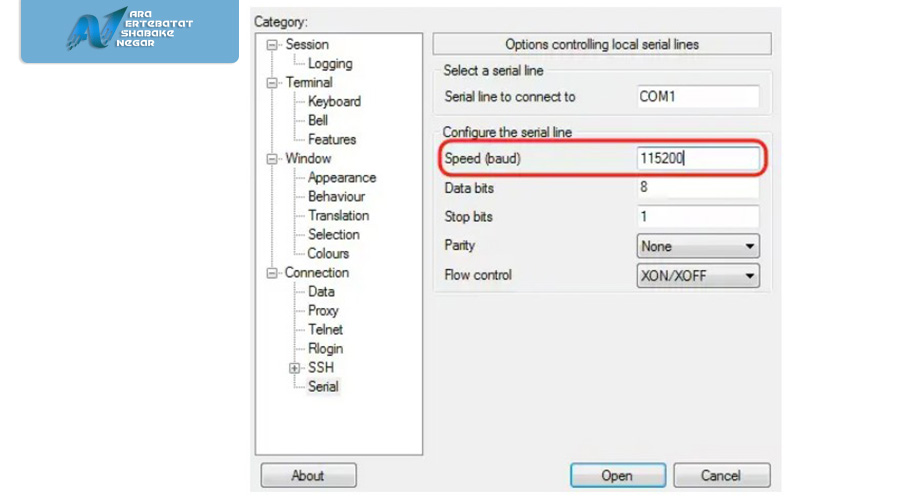
اگر سوئیچ از قبل پیکربندی شده و از طریق شبکه قابل دسترسی باشد، میتوان از اتصال به سوئیچ سیسکو از طریق ip نیز برای دسترسی و مدیریت دستگاه استفاده کرد؛ اما اتصال کنسولی با پوتی برای راهاندازی اولیه و شرایطی که دسترسی شبکهای در امکانپذیر نیست، کاربرد بیشتری دارد و تنظیمات آن بهصورت زیر انجام میشود:
سرعت ارتباط (Speed): این گزینه میزان سرعت تبادل اطلاعات بین کامپیوتر و سوئیچ را تعیین میکند. مقدار 9600 بیت بر ثانیه در بسیاری از تجهیزات سیسکو برای ارتباط کنسولی رایج است، اما بسته به مدل سوئیچ ممکن است مقدار دیگری مورد نیاز باشد.
بیتهای داده (Data Bits): این گزینه تعداد بیتهایی را مشخص میکند که در هر واحد داده از طریق ارتباط سریال منتقل میشوند. در تنظیمات رایج کنسول سوئیچهای سیسکو، مقدار این گزینه روی 8 بیت قرار میگیرد.
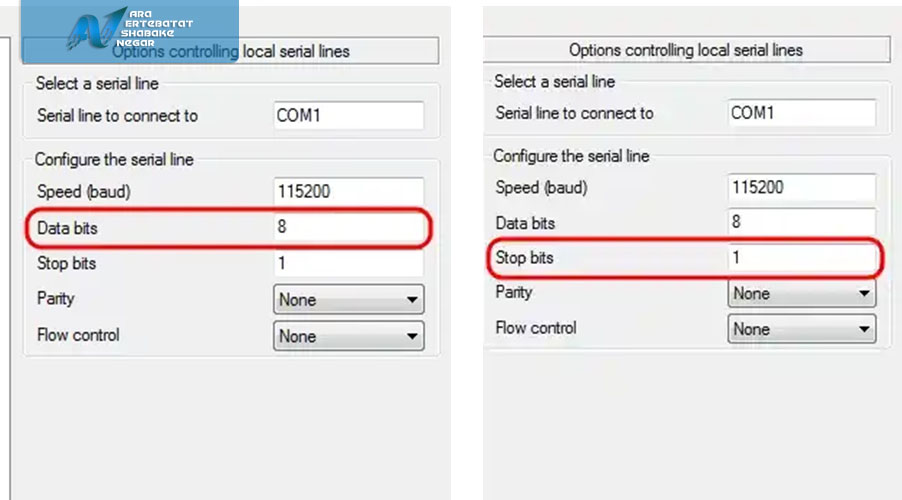
بیت توقف (Stop Bits): این پارامتر پایان هر واحد داده را در ارتباط سریال مشخص میکند و به گیرنده کمک میکند تا مرز بین دادههای متوالی را تشخیص دهد. مقدار رایج آن در اتصال کنسولی سوئیچهای سیسکو برابر 1 بیت است.
توازن (Parity): این گزینه برای کنترل خطا در انتقال داده استفاده میشود. در تنظیمات معمول کنسول سیسکو، این گزینه روی حالت بدون توازن یا None قرار دارد.
کنترل جریان (Flow Control): این پارامتر نحوه مدیریت ارسال داده میان دو طرف ارتباط را مشخص میکند. در اتصال کنسولی استاندارد، معمولاً نیازی به کنترل جریان نیست و این گزینه روی None قرار میگیرد.
بعد از اتصال به سوئیچ سیسکو با putty چه کار کنیم؟
بعد از اینکه اتصال به سوئیچ سیسکو با putty برقرار شد، پنجره ترمینال دسترسی شما را به محیط خط فرمان سوئیچ فراهم میکند. از این محیط میتوان برای مشاهده وضعیت دستگاه، بررسی تنظیمات شبکه، مدیریت پورتها و اعمال تغییرات مورد نیاز استفاده کرد. نوع دسترسی و امکانات موجود نیز به سطح دسترسی فعلی در رابط خط فرمان بستگی دارد.
در حالت کاربر، معمولا عبارت < Switch را در محیط پوتی مشاهده میکنید. با ورود به حالت مدیریتی، این علامت به #Switch تغییر میکند و امکانات بیشتری برای مدیریت سوئیچ در اختیار شما قرار میگیرد. در این مرحله بسته به هدف مدیریت شبکه، میتوان وضعیت پورتها، ویلنها (VLAN)، تنظیمات فعلی و اطلاعات سیستم را بررسی کرد یا برای تغییر پیکربندی دستگاه وارد محیط تنظیمات شد.
دستورات کاربردی برای کار با سوئیچ سیسکو در putty
برای بررسی وضعیت سوئیچ و پیدا کردن اطلاعات مورد نیاز، مجموعهای از فرمانهای پرکاربرد سیسکو در اختیار مدیر شبکه قرار دارد. این دستورات هر کدام اطلاعات مشخصی از دستگاه، پورتها، ویلنها، تنظیمات و ارتباطات شبکه نمایش میدهند و در بررسی عملکرد سوئیچ و عیب یابی شبکه کاربرد دارند. از مهمترین فرمانهایی که برای بررسی و مدیریت سوئیچ سیسکو در putty استفاده میشوند، میتوان به موارد زیر اشاره کرد:
| کاربرد | دستور |
| مشاهده مشخصات کلی سوئیچ و نسخه سیستمعامل | Show version |
| بررسی وضعیت پورتهای سوئیچ | Show interfaces status |
| مشاهده پیکربندی فعال دستگاه | Show running-config |
| مشاهده ویلنها و پورتهای اختصاصیافته | Show vlan brief |
| بررسی وضعیت رابطها و آدرسهای آیپی | Show ip interface brief |
| مشاهده آدرسهای مک ثبت شده در سوئیچ | Show mac address-table |
| بررسی جزئیات و آمار رابطها | Show interfaces |
| ذخیره تنظیمات فعلی برای راهاندازی بعدی | Copy running-confing Startup-config |
دستور Show version
این فرمان زمانی مفید است که بخواهید قبل از انجام تنظیمات یا عیبیابی، شناختی از دستگاه داشته باشید. اطلاعاتی مانند مدت فعالیت سوئیچ، مشخصات سختافزاری و نسخه سیستمعامل از خروجی آن به دست میآید و میتواند در بررسی سازگاری قابلیتها نیز کمککننده باشد.
دستور Show interfaces status
اگر تعداد پورتهای سوئیچ زیاد باشد، بررسی تکتک آنها زمانبر خواهد بود. خروجی این فرمان وضعیت پورتها را بهصورت خلاصه در کنار هم قرار میدهد و به مدیر شبکه کمک میکند تا پورتهای بدون اتصال، وضعیت لینک و سرعت ارتباط را سریعتر شناسایی کند.
دستور Show running-config
این فرمان برای زمانی اهمیت دارد که بخواهید بدانید سوئیچ در حال حاضر با چه تنظیماتی کار میکند. با بررسی خروجی آن میتوان تنظیمات اعمال شده روی بخشهای مختلف دستگاه را پیدا کرد و پیش از ایجاد تغییر جدید، وضعیت پیکربندی موجود را در نظر گرفت.
دستور Show vlan brief
در شبکههایی که چند ویلن (VLAN) استفاده میشود، این فرمان دید مناسبی از ساختار ویلنهای سوئیچ ایجاد میکند. خروجی آن کمک میکند تا مشخص شود چه ویلنهایی روی دستگاه وجود دارند و کدام پورتها به آنها اختصاص داده شدهاند.
دستور Show ip interface brief
این فرمان برای یک بررسی سریع در سطح رابطهای دارای تنظیمات آیپی کاربرد دارد. در زمان عیبیابی میتوان از خروجی آن برای تشخیص رابطهایی که وضعیت مناسب ندارند یا آدرس آیپی آنها بهدرستی تنظیم نشده است، استفاده میشود.
دستور Show mac address-table
جدول مک یکی از منابع مهم برای شناخت مسیر اتصال تجهیزات به سوئیچ است. با بررسی این جدول متوجه میشوید که یک آدرس مک از کدام پورت گرفته شده و در شرایطی که محل اتصال یک تجهیز در شبکه مشخص نیست، اطلاعات مفیدی را به شما خواهد داد.
دستور Show interfaces
زمانی که بررسی خلاصه پورتها کافی نباشد، این فرمان اطلاعات جزئیتری در اختیار شما قرار میدهد. آمار ترافیک، وضعیت رابط و شمارندههای مرتبط با خطاها میتوانند سرنخهایی برای پیداکردن مشکلاتی مانند اختلال در لینک یا خطاهای ارتباطی ارائه کنند.
دستور Startup-config Copy running-confing
تغییرات انجام شده روی سوئیچ ابتدا در پیکربندی فعال قرار میگیرند. ذخیره این تنظیمات در پیکربندی راهاندازی باعث میشود تا پیکربندی موردنظر پس از خاموش و روشن شدن دستگاه نیز حفظ شود؛ بنابراین این فرمان بخش مهمی از مدیریت صحیح تنظیمات سوئیچ است.
چرا putty به سوئیچ سیسکو وصل نمیشود؟
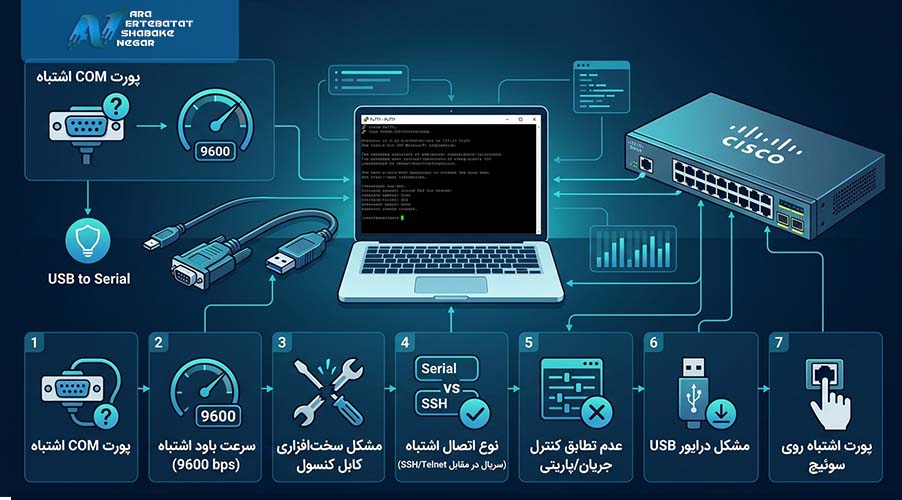
گاهی با وجود انجام تنظیمات اتصال، ارتباط putty با سوئیچ سیسکو بهدرستی برقرار نمیشود یا اطلاعات محیط ترمینال به شکل صحیح نمایش داده نمیشود. این مشکل میتواند در روند ارتباط میان کامپیوتر، نرمافزار پوتی و سوئیچ ایجاد شود و مانع دسترسی به محیط خط فرمان دستگاه گردد.
از جمله مهمترین دلایلی که باعث میشود اتصال پوتی به سوئیچ سیسکو بهدرستی امکانپذیر نباشد، میتوان به موارد زیر اشاره نمود:
انتخاب اشتباه پورت COM
putty برای ارتباط سریال باید به همان پورت COMای متصل شود که ویندوز به کابل کنسول یا مبدل اختصاص داده است. انتخاب شماره اشتباه باعث میشود تا نرمافزار نتواند ارتباط مورد نظر را برقرار کند. شماره پورت را میتوان از بخش «مدیریت دستگاهها» ویندوز بررسی کرد.
نادرست بودن سرعت ارتباط
سرعت ارتباط سریال باید با مقدار مورد نیاز کنسول سوئیچ مطابقت داشته باشد. سرعت 9600 بیت بر ثانیه در بسیاری از مدلهای سوئیچ سیسکو رایج است، اما همه مدلها از یک مقدار استفاده نمیکنند؛ بنابراین در صورت نمایش خروجی نامفهوم، این تنظیم یکی از موارد مهم برای بررسی است.
مشکل در کابل کنسول با مبدل
خرابی کابل کنسول، اتصال ناقص کانکتورها یا مشکل در مبدل USB به سریال میتواند مانع برقراری ارتباط شود. اگر ویندوز نیز کابل یا مبدل را شناسایی نکند، احتمال دارد مشکل از همین بخش باشد.
انتخاب نوع اتصال نادرست در putty
نوع اتصال در پوتی باید متناسب با شیوه دسترسی به سوئیچ انتخاب شود. برای ارتباطی که از طریق کابل کنسول انجام میشود، گزینه Serial مورد استفاده قرار میگیرد؛ درحالیکه SSH و Telnet برای دسترسی از طریق شبکه هستند.
ناهماهنگی تنظیمات ارتباط سریال
پارامترهایی مانند بیتهای داده، بیت توقف، توازن و کنترل جریان باید با تنظیمات کنسول سوئیچ هماهنگ باشند. در بسیاری از سوئیچهای کنسول، تنظیمات رایج شامل 8 بیت داده، یک بیت توقف، بدون توازن و بدون کنترل جریان است. تفاوت این مقادیر میتواند باعث ایجاد خروجی نامفهوم یا اختلال در ارتباط شود.
مشکل در درایور مبدل USB
اگر برای اتصال از مبدل USB به سریال استفاده میشود، درایور آن باید در ویندوز بهدرستی شناسایی شده باشد. نصب نبودن یا ناسازگاری درایور ممکن است باعث شود پورت COM ایجاد نشود یا اتصال عملکرد درستی نداشته باشد.
اتصال کابل به پورت اشتباه سوئیچ
کابل کنسول باید به پورت مخصوص Console روی سوئیچ متصل شود. پورتهای اترنت برای انتقال داده در شبکه طراحی شدهاند و اتصال کابل کنسول به این پورتها ارتباط موردنیاز پوتی را ایجاد نمیکند. در مجموع، برای رفع مشکل وصل نشدن putty به سوئیچ سیسکو، باید مسیر ارتباط از کامپیوتر تا سوئیچ را بررسی کرد و مطمئن شد سختافزار، پورت ارتباطی و تنظیمات نرمافزار با یکدیگر هماهنگ هستند. این بررسی معمولاً میتواند محل ایجاد خطا را مشخص کند و از آزمون و خطای غیر ضروری جلوگیری شود.
جمعبندی
در نهایت، موفقیت در کار با سوئیچ سیسکو فقط به برقراری یک اتصال اولیه محدود نمیشود؛ بلکه انتخاب روش مناسب دسترسی و شناخت نحوه مدیریت دستگاه نیز اهمیت زیادی دارد. اتصال کنسولی با putty در زمان راهاندازی یا نبود دسترسی شبکهای، امکان کنترل مستقیم سوئیچ را فراهم میکند و میتواند شروع مناسبی برای پیکربندی و مدیریت شبکه باشد. با رعایت نکات گفته شده، احتمال بروز خطا کمتر شده و مدیریت سوئیچ با اطمینان بیشتری انجام میشود. بااینوجود، اگر برای اتصال یا پیکربندی سوئیچهای سیسکو به راهنمایی تخصصی نیاز دارید، میتوانید با کارشناسان آرا ارتباطات در تماس باشید.
سوالات متداول درباره وصل شدن به سوئیچ سیسکو با putty
برای اتصال سوئیچ سیسکو با putty به چه تجهیزاتی نیاز است؟
به کامپیوتر، کابل کنسول سازگار با سوئیچ و در صورت نیاز مبدل USB به Serail نیاز دارید.
چرا پورت COM سوئیچ سیسکو در ویندوز نمایش داده نمیشود؟
چون ممکن است کابل یا مبدل USB به Serail به درستی متصل نشده باشد، درایور آن نصب نباشد یا ویندوز نتواند مبدل را شناسایی کند.
تنظیمات مناسب پوتی برای اتصال کنسولی سوئیچ سیسکو چیست؟
در تنظیمات رایج کنسول، Speed روی 9600، Data bits روی 8، Parity روی Stop bits، None روی 1 و Flow control روی None قرار میگیرد.
علت نمایش کاراکترهای ناخوانا در پوتی چیست؟
معمولاً تنظیم نبودن پارامترهای ارتباط سریال، به خصوص سرعت انتقال، باعث نمایش کاراکترهای نامفهوم میشود.
آیا برای اتصال کنسولی به سوئیچ سیسکو به IP نیاز داریم؟
خیر – اتصال کنسولی به IP نیاز ندارد و مستقیماً از طریق پورت کنسول انجام میشود.